Storism Setup Guide
Shopifyへの設置方法
Studioで用意したストーリーを、Shopifyのホームページに表示する手順をご案内します。
このページの手順
はじめる前に
StudioとShopifyを、別のタブで開いておきます
パソコンのブラウザで作業します。このページを見ながら、StudioとShopifyの管理画面を切り替えて進めてください。Shopifyアプリのインストールは不要です。
- Studioに、公開するコレクション・ストーリー・メディアを用意します。
- Shopifyで「カスタムLiquid」を追加できるテーマと、テーマを編集できる権限が必要です。
- Studioの許可ドメインは、会社のオーナーまたは管理者が設定します。
STEP 01
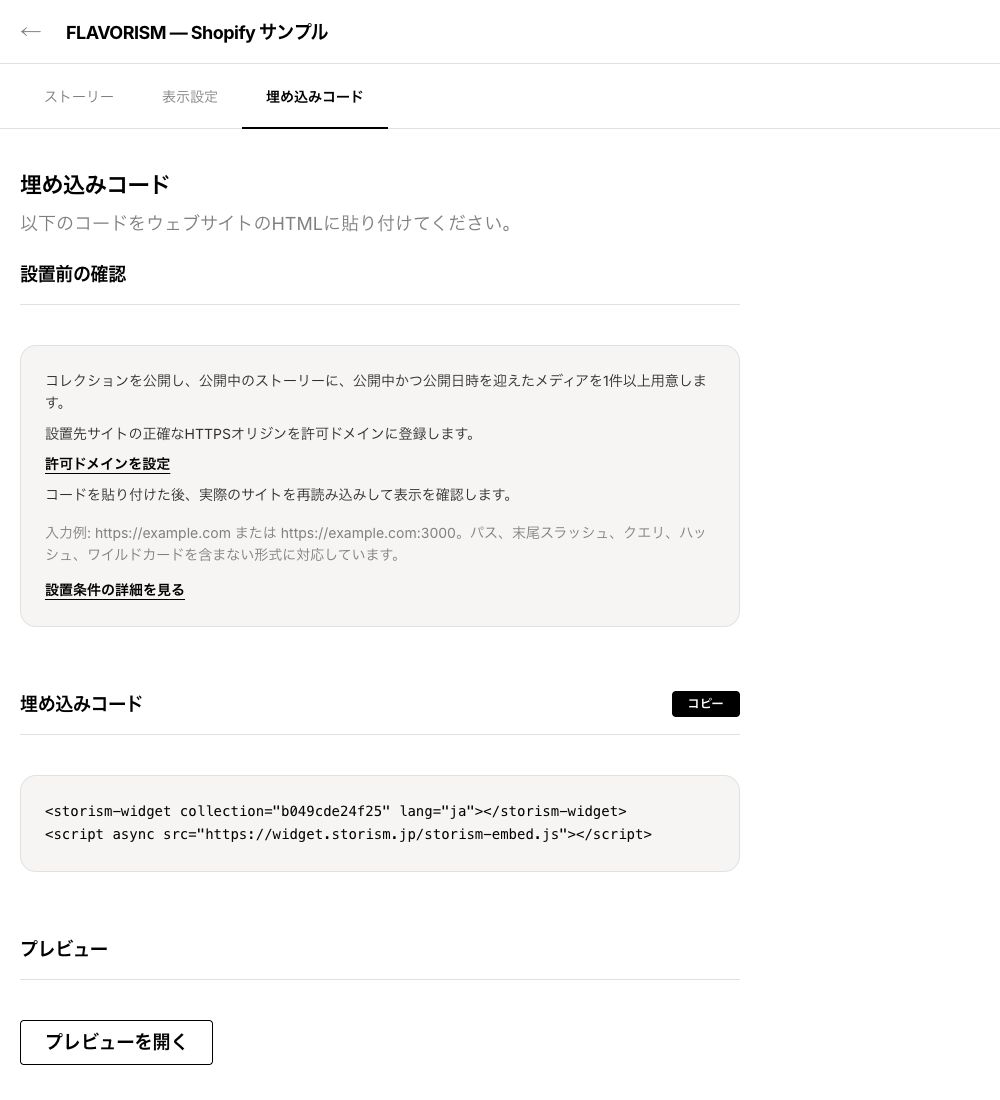
Studioで埋め込みコードをコピーする
表示したいコレクションを選び、あなたのコレクション専用のコードを用意します。
- Studioにログインし、左メニューの「コレクション」から、設置するコレクションを開きます。
- 「埋め込みコード」タブを開き、コード欄の右上にある「コピー」を押します。
- このタブは開いたままにしておきます。次の作業ではShopifyの管理画面を別のタブで使います。
表示には、公開中のコレクション・ストーリーと、公開中かつ公開日時を迎えたメディアが1件以上必要です。まだコンテンツがない場合は、先にStudioで用意します。
STEP 02
ShopifyのストアURLを確認する
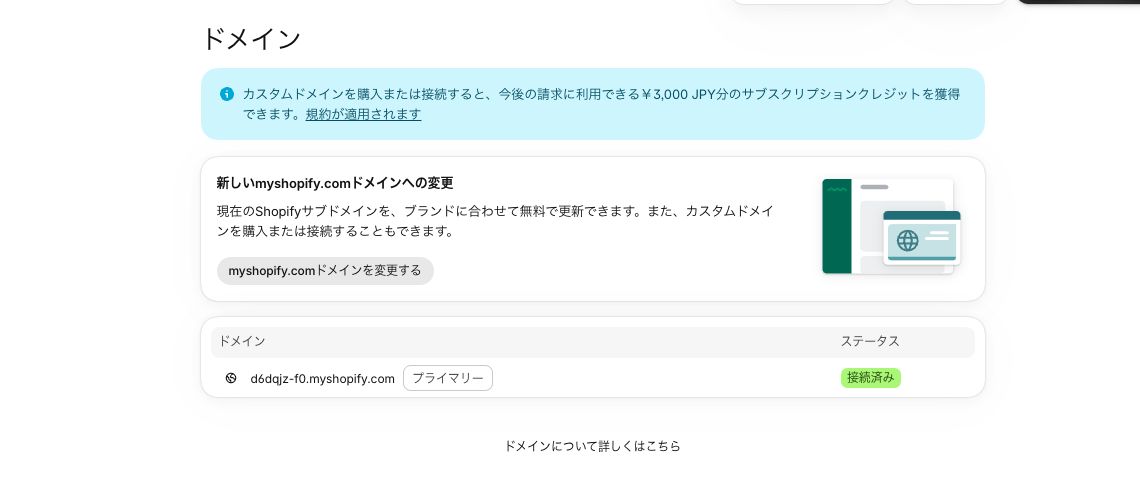
お客様がショップを見るときのアドレスを確認します。Shopifyの管理画面のURLとは別のものです。
- Shopify管理画面の左下にある「設定」を開き、設定メニューの「ドメイン」を選びます。
- オンラインストアの「プライマリー」と表示されているドメインを確認します。独自ドメインを設定している場合は、そのドメインを使います。
- 確認したドメインの前に「https://」を付けます。URLの末尾に「/」や、ページのパス・「?」以降の文字を付けません。
登録する形式https://your-store.myshopify.com
独自ドメインの場合:https://www.example.com
「your-store」や「example.com」は、あなたのストアのドメインに置き換えます。
画像のアドレスはサンプルです。あなたのストアのドメインに置き換えます。ドメインの購入や変更は、この作業には必要ありません。
STEP 03
Studioの許可ドメインに登録する
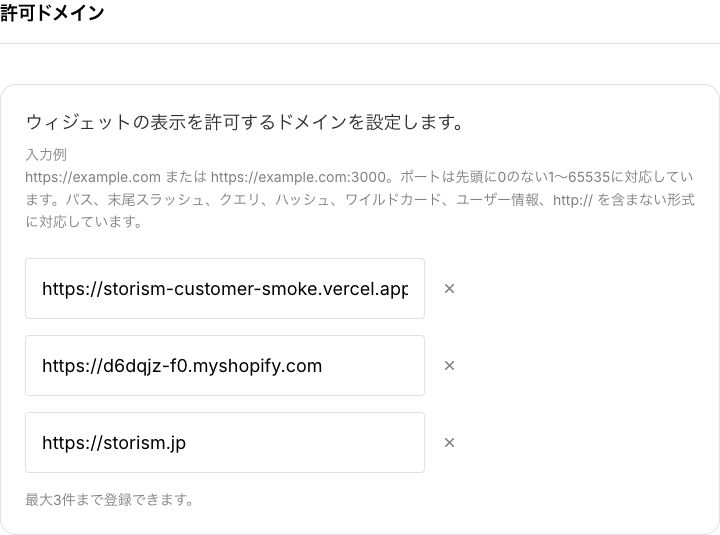
Storismに「このショップでウィジェットを表示してよい」と設定します。
- Studioに戻り、左メニューの「設定」→「会社」を開きます。
- 「許可ドメイン」の「ドメインを追加」を押し、手順02で確認したURLを入力します。空の入力欄がある場合は、その欄を使います。
- 画面上部の「保存」を押します。保存後に同じURLが表示されていることを確認します。
登録は会社のオーナーまたは管理者が行います。追加できる件数はプランによって異なります。上限に達している場合は、利用中のドメインを消さず、不要になった登録があるか確認します。
STEP 04
Shopifyのテーマを開く
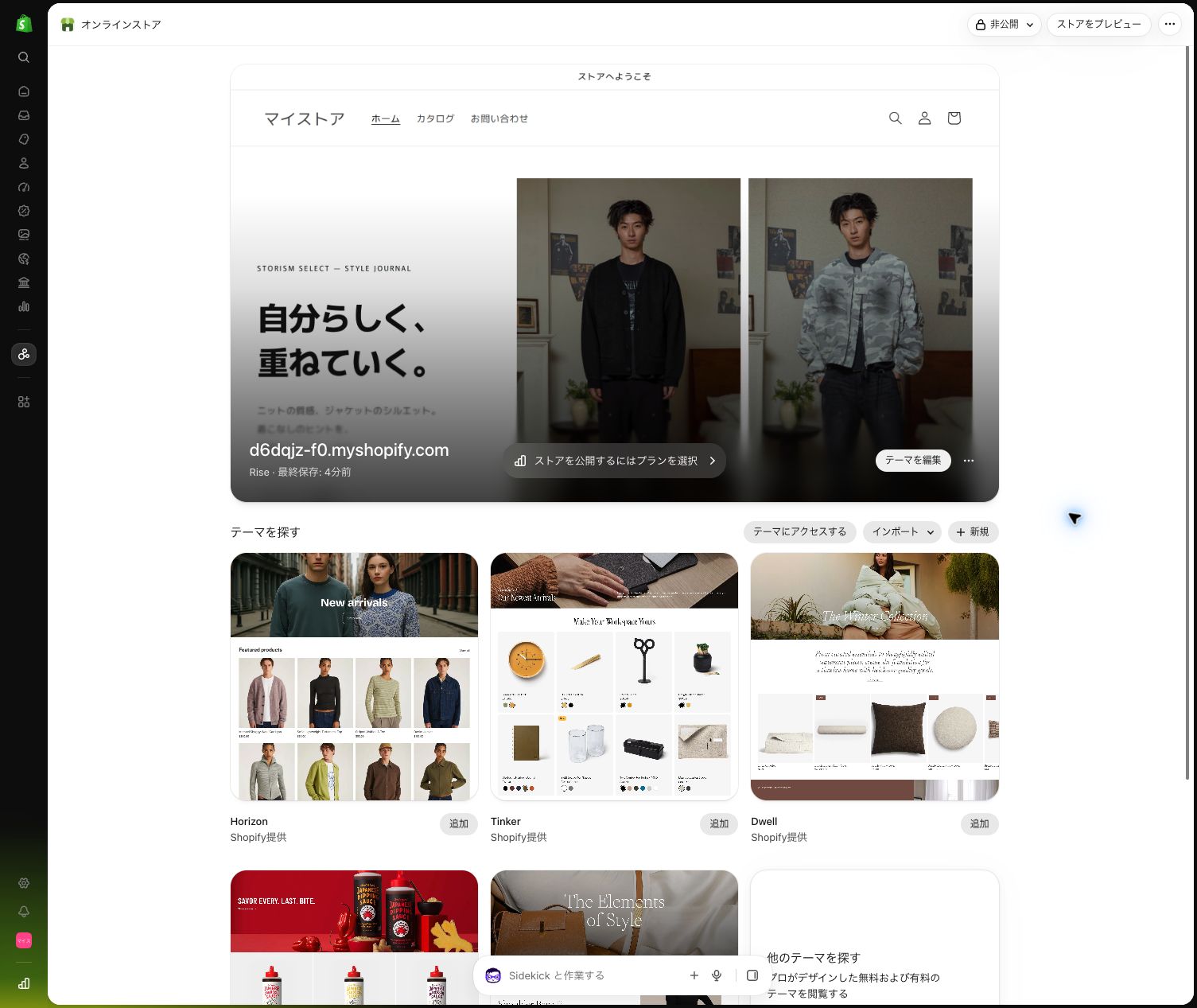
ホームページの見た目を編集する画面を開きます。テーマはショップのデザインを決めるものです。
- Shopify管理画面に戻り、左メニューの「販売チャネル」から「オンラインストア」(Online Store)を開きます。
- ストアで使用中のテーマにある「テーマを編集」を押します。
- 編集画面の上部で「ホームページ」が選ばれていることを確認します。
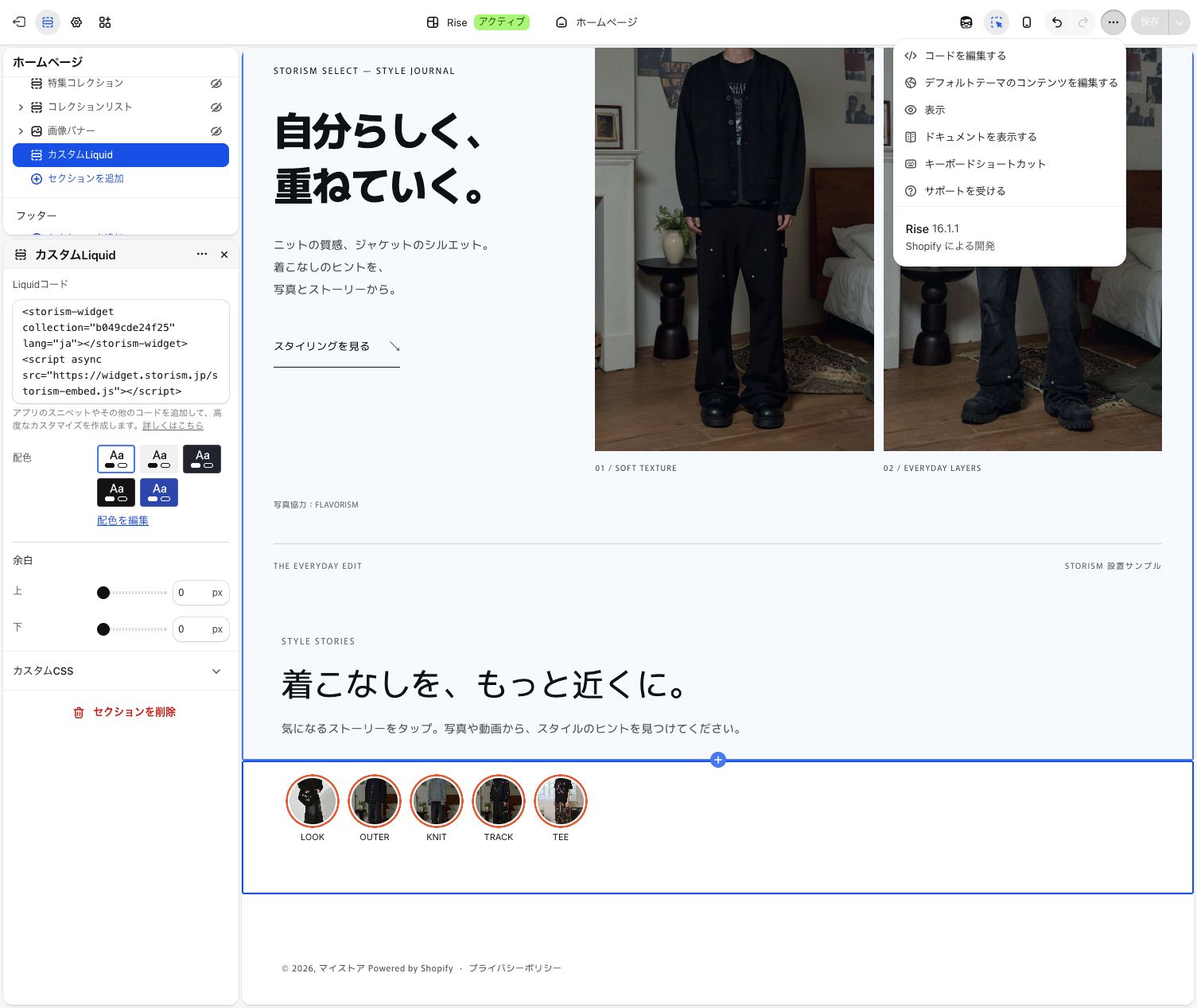
この手順ではホームページに設置します。使用中のテーマで保存すると、そのテーマのストアに反映されます。画像はRise 16.1.1の画面です。
STEP 05
カスタムLiquidにコードを貼り付ける
「カスタムLiquid」はコードを置くためのセクションです。Studioでコピーした2行を、ここに貼り付けます。
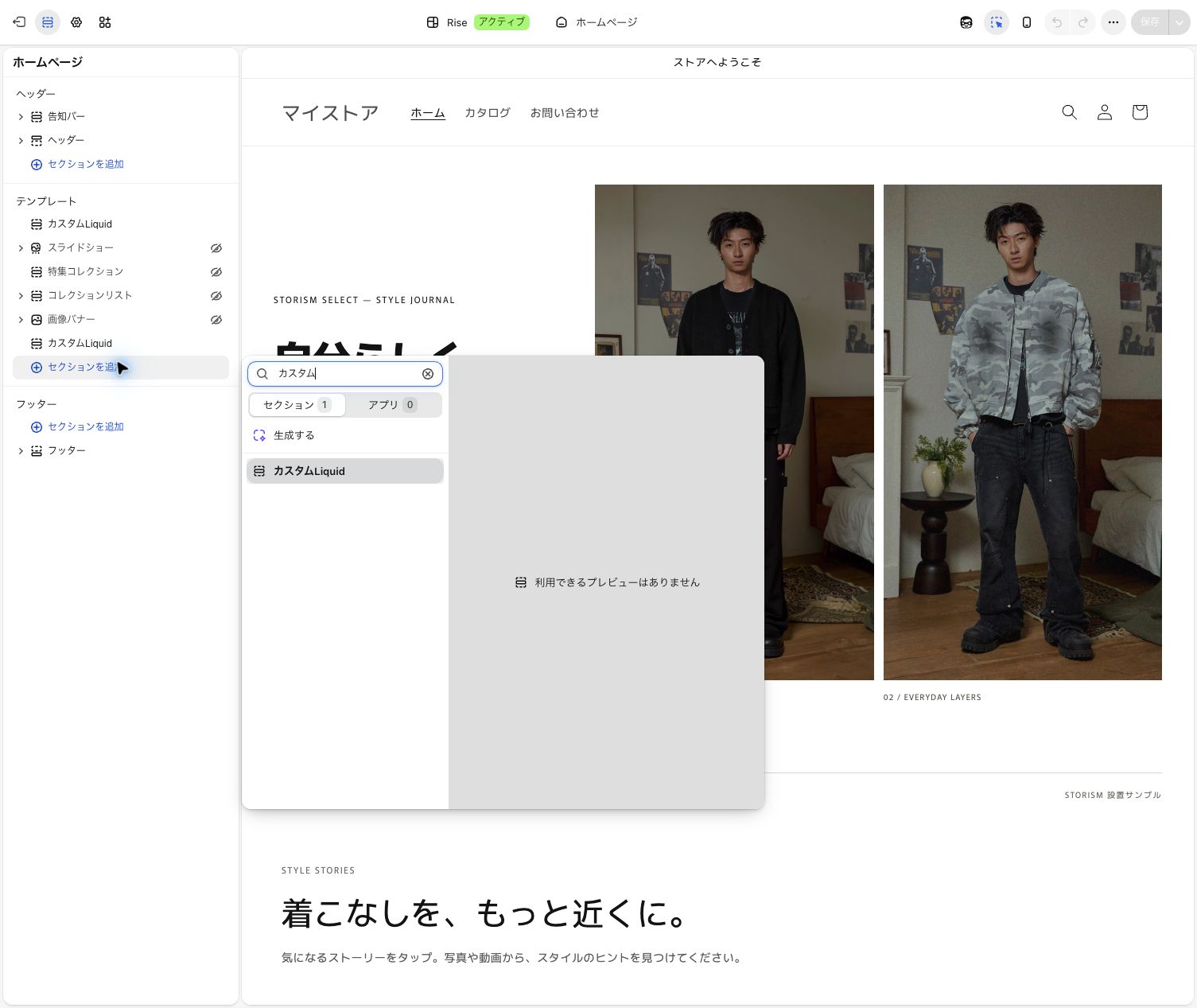
- 左側の「テンプレート」エリアで、ストーリーを表示したい位置の「セクションを追加」を押します。
- 検索欄に「カスタム」と入力し、「カスタムLiquid」を選びます。
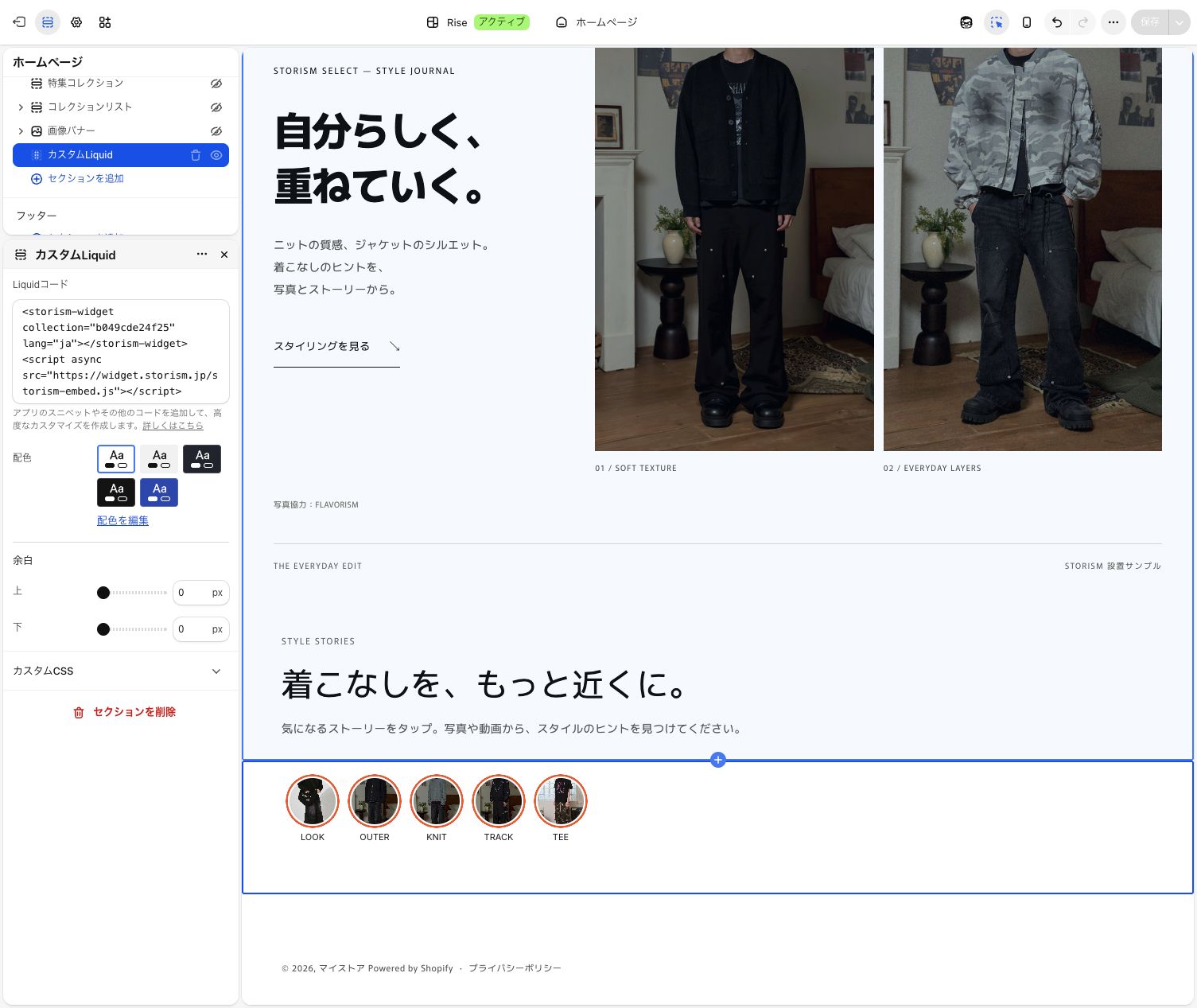
- Studioの「埋め込みコード」タブに戻り、「コピー」をもう一度押します。Shopifyに戻り、追加したセクションの「Liquidコード」欄に2行を貼り付けます。
- 右上の「保存」を押し、保存が完了するまで待ちます。
貼り付ける場所「カスタムLiquid」の「Liquidコード」欄です。カスタムCSS欄や「コードを編集」画面は使いません。
コピーするのは、<storism-widget …> と <script …> の2行です。コードは手入力せず、Studioの「コピー」を使います。
ヘッダーやフッターにも「セクションを追加」があります。ホームページの本文に表示する場合は「テンプレート」内を選びます。見出しや説明文は任意です。必要な設置コードはStudioからコピーした2行です。
STEP 06
実際のストアで表示を確認する
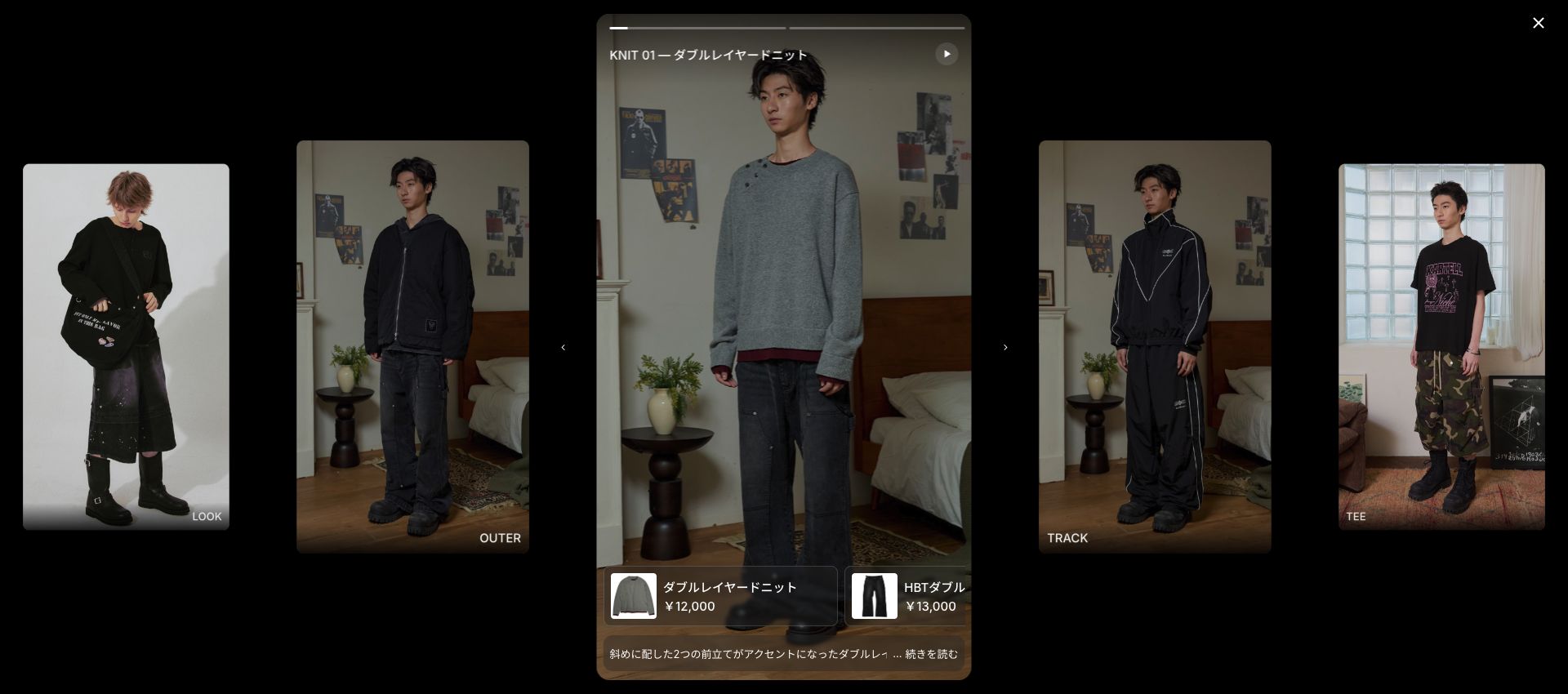
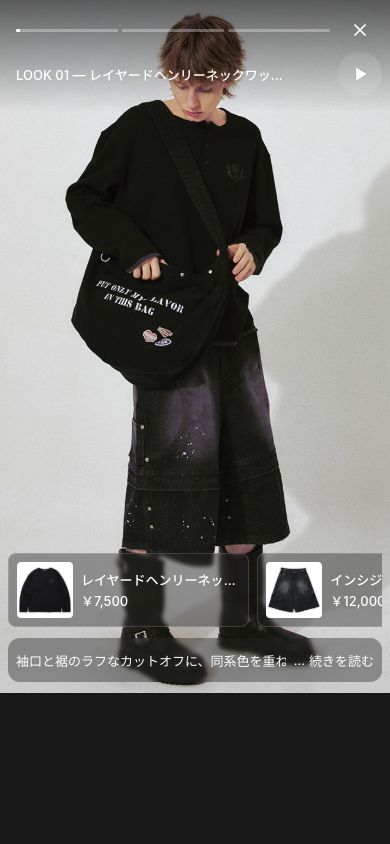
ストーリーの丸い画像が並び、タップすると写真が開けば設置完了です。
- テーマ編集画面の右上にある「…」(アクションを表示)を開き、「表示」を選びます。別のタブでストアが開きます。
- ストアのページを再読み込みし、設置した位置にストーリーの丸い画像が表示されることを確認します。
- 丸い画像を1つ押して写真を開きます。写真の右側を押すと次のメディアに進み、右上の「×」で元のページに戻れることを確認します。
- スマートフォンでも同じストアを開き、表示と開く・閉じる操作を確認します。
無料体験中など、ストアがパスワード保護されている場合は、管理画面から開いたストアのプレビューで確認できます。設置できたことと、一般のお客様にストアが公開されていることは別です。テーマ編集内のプレビューと実際のストアで表示が異なる場合も、まずこのストア画面で確認します。

困ったときは
表示されないとき
次の順で確認すると、原因を見つけやすくなります。
- 「カスタムLiquid」が見つからない
- 「セクションを追加」の「セクション」側で「カスタム」を検索します。見つからない場合は、テーマによって利用できるセクションが異なるため、使用中のテーマのヘルプでカスタムLiquidへの対応を確認します。
- ストーリーの丸い画像が表示されない
- Studioのコレクション・ストーリー・メディアが公開中か、メディアの公開日時を迎えているかを確認します。次に、実際に開いているストアのドメインが許可ドメインと一致するか、2行とも貼り付けて保存しているかを確認し、ストアを再読み込みします。
- Studioのプレビューでは見えるのに、ストアでは見えない
- Studio内のプレビューだけでは、設置先の許可ドメインまで確認できません。ストアを開いたあとのアドレスを確認し、https://とドメイン部分が登録内容と一致しているか確認します。wwwあり・なしやサブドメインが違うと、別の登録になります。
- 別の場所に表示される・2つ表示される
- 「テンプレート」内の追加位置と、同じコードを置いたセクションの数を確認します。位置は左側のセクション一覧からドラッグして調整できます。変更後は保存します。
- テーマを変更したら表示されなくなった
- コードは設置したテーマに保存されます。別のテーマに切り替えた場合は、新しいテーマにも手順04〜06を行います。
解決しない場合は、お問い合わせ (新しいタブ)で、使用中のテーマ名、ストアURL、表示されない画面の状況をお知らせください。ログイン用のパスワードは不要です。